 ムリョーツールズ
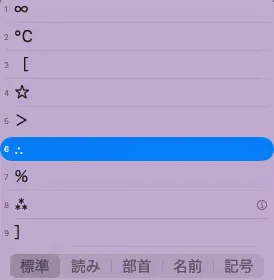
「この文字、どうやって入力するんだっけ?」となることが、稀によくあります。
- ディレクトリツリーの描画によく使われる、あの記号はどうやって入力するの…?(┌、┐、└)
- あのボウリングの球みたいな記号は何て読むの…?(∵、∴)
とりあえず "記号" と入力して、ながーい変換候補の中から目を細めて探す… みたいな。
また、ワンショットで特定の一文字をコピペしたい…という場面も稀によくあります。
- IME の設定でスペースを半角固定にしているが、全角スペースを入力したい
- 偶に全角スペースを強要してくるフォームって見かけますよね 😅
- IME の変換学習を汚さずに文字を入力したい
- 丸囲み数字を入力した後に普通の数字を入力しようとすると、
①や②が変換候補の最上位に来てしまう…みたいな - 変換無効化モードで回避できるが、切り替えが面倒
- 丸囲み数字を入力した後に普通の数字を入力しようとすると、
AI に聞く、文字パレットを使う等の方法もありますが、 もっとサクサク & 確実にコピペできる手段が欲しい…
今回はそんな場面で役立ちそうな無料ツールを作りました。 それが こぴちゃ です。

名前は「Copy + Character(文字)」に因んでいます。安直。
「こぴちゃ」とは?
読み方や入力方法が分からない文字を検索してコピーできるツール です。
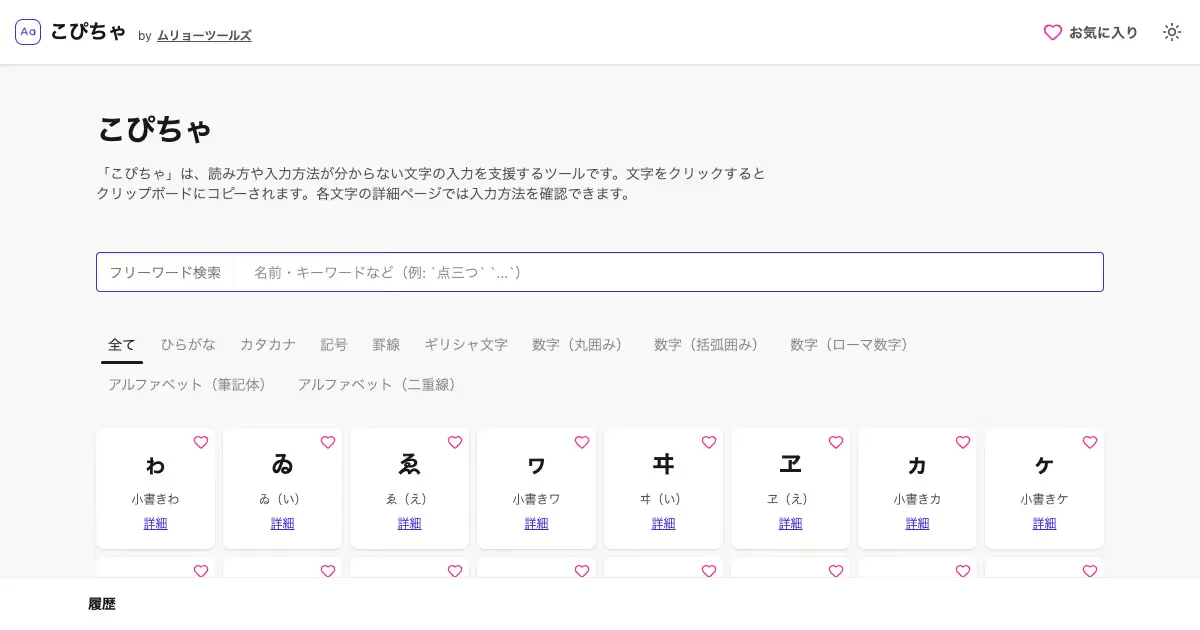
見るからに出し方が分かりにくい文字や見慣れない文字をたくさん集めています。 ワンクリックで片っ端からクリップボードにコピーできます。
主な機能
文字の検索とコピー
カテゴリやフリーワード入力で文字を絞り込めます。 文字をクリックするとクリップボードにコピーされます。
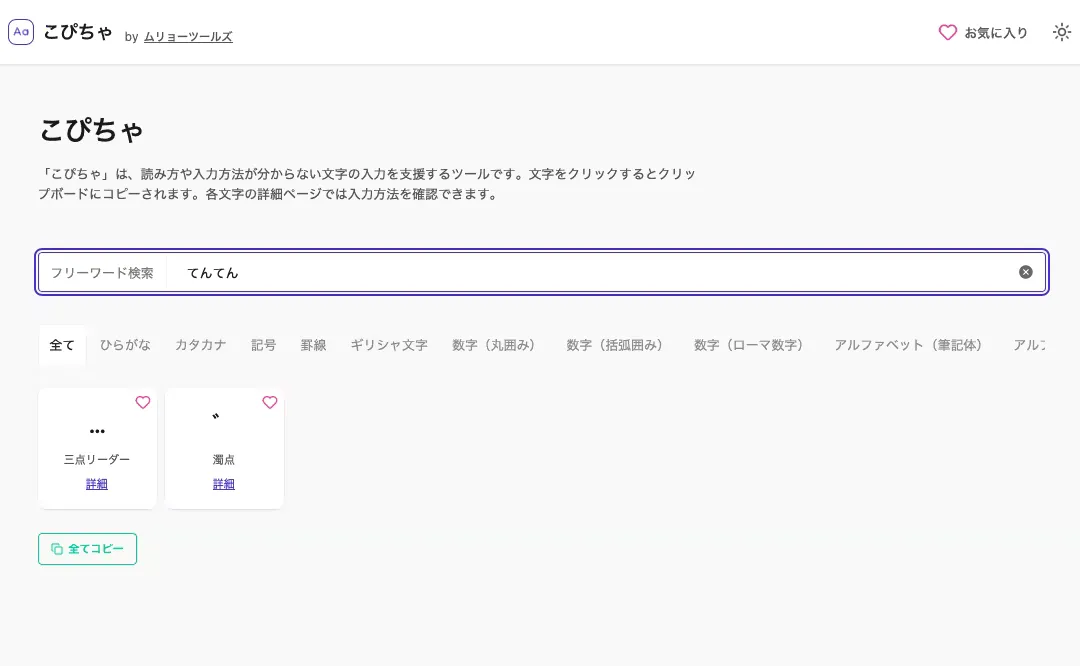
一括コピー
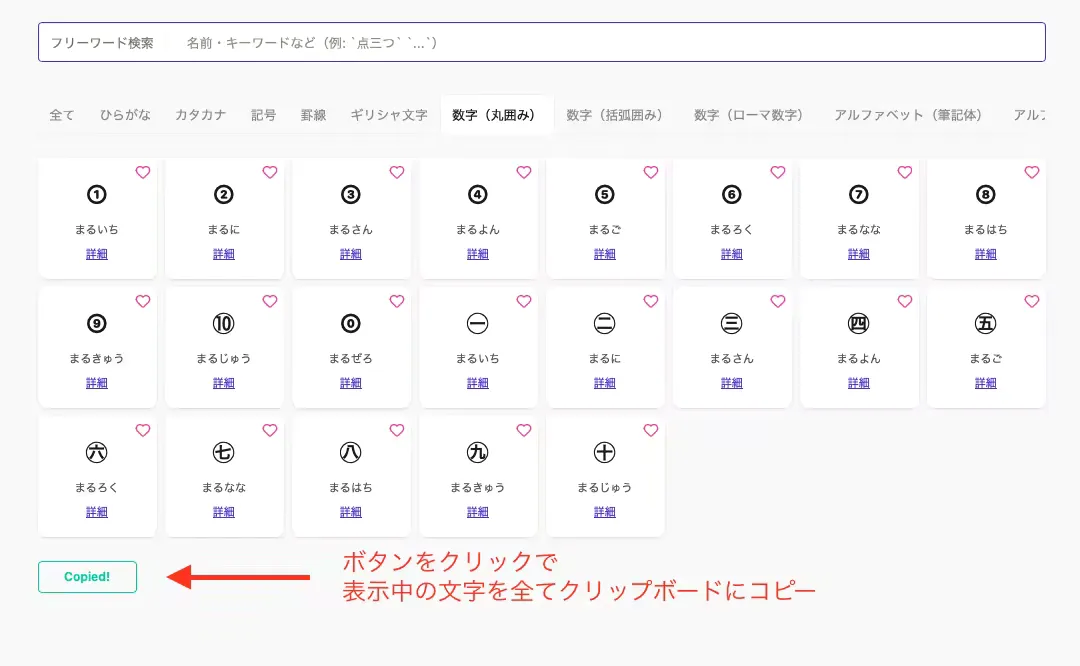
絞り込んだ文字は「一括コピー」ボタンから、まとめてコピーすることもできます。
丸囲み数字(①②③...)など、連続した特殊文字をコピペしたい場面で便利です。
入力方法の確認
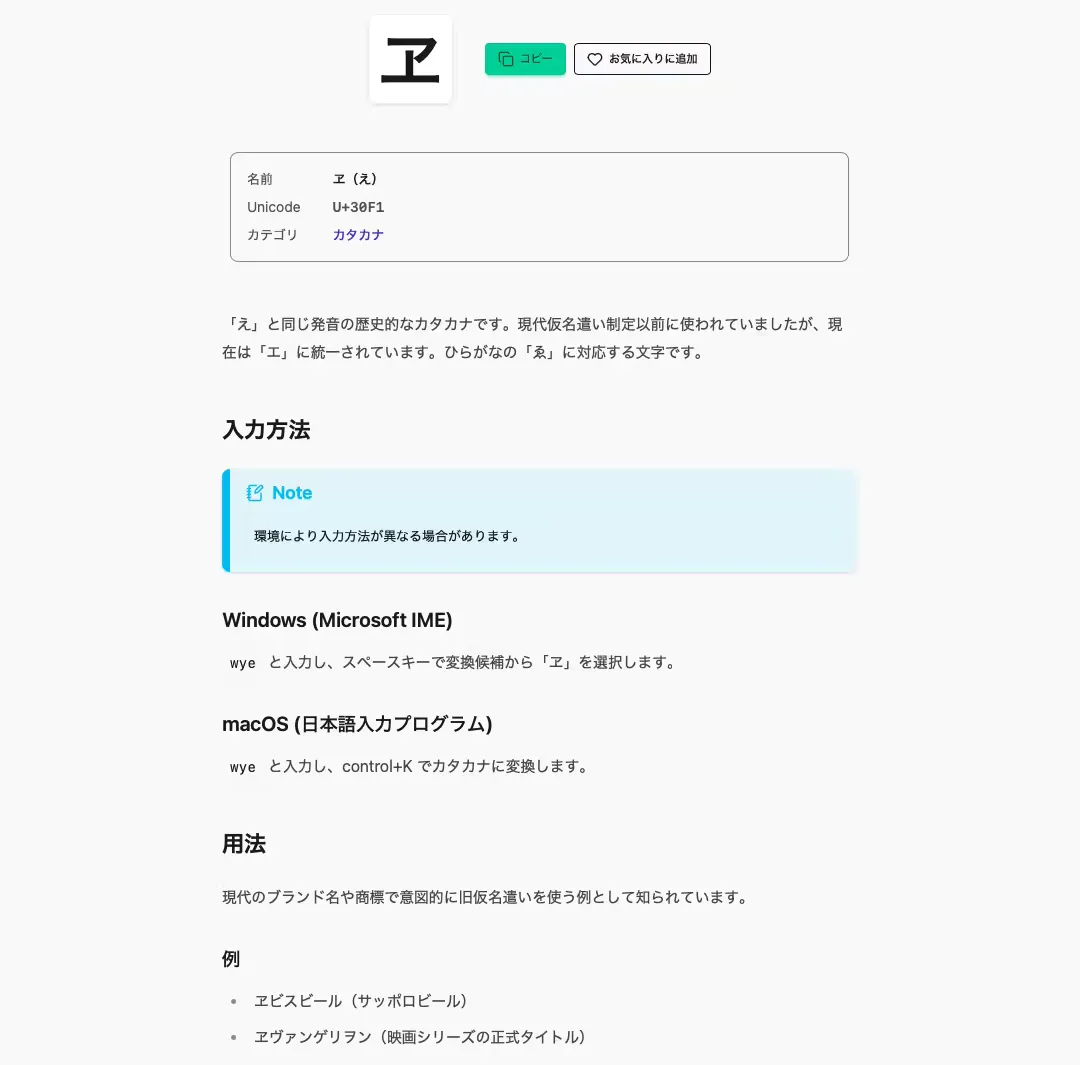
「こぴちゃ」を使っている内に、その文字の入力方法を覚えられるようになると良いな…ということで、各文字に詳細ページを設けました。
Win / Mac での入力方法を中心に解説しています。
履歴
コピーした文字は、画面下部の履歴パネルに自動で追加されます。
ドキュメント作成中、さっきコピーした ① や ⑴ 等がまた必要になることはよくあります。
そんな時にパネルからサクッとコピーできるので便利です。

お気に入り
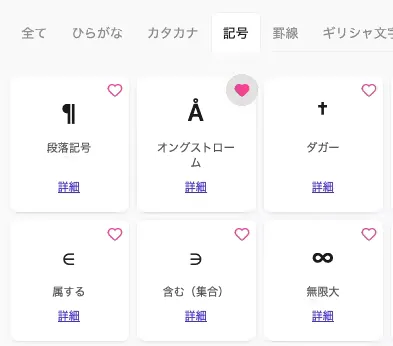
よく使う文字は、❤ アイコンをクリックしてお気に入りに登録できます。
登録した文字は お気に入りページ で一覧表示できます。 一括コピーも可能です。
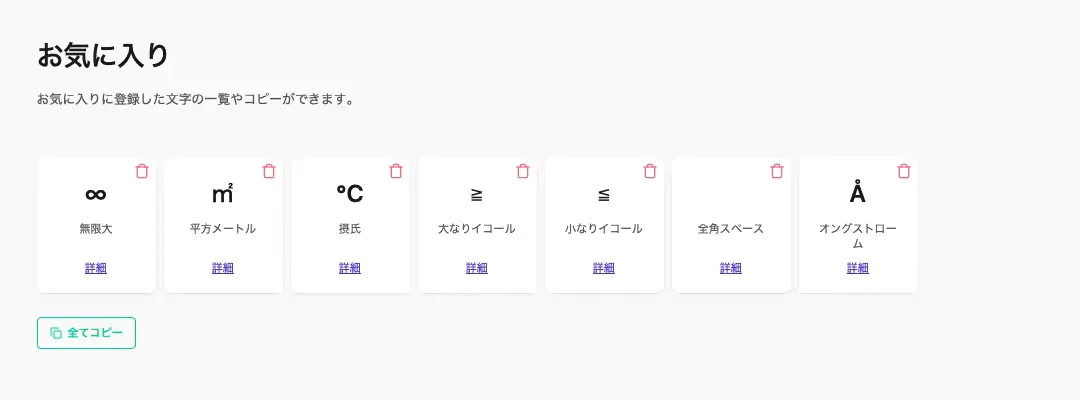
頻繁に使う文字セットとして使えます。
おわりに
「こぴちゃ」は “あの文字どう出すんだっけ?” という詰まりの解消に特化したニッチツールです。 特殊文字をよく使う方は、ぜひ一度試してみてください。